Podręcznik
Gry
Omarchy nie służy tylko pRoDUcTiVItY, służy też zabawie, a co jest zabawniejsze niż gry? Omarchy dostarcza cały zestaw opcji gamingowych - Steam i RetroArch do gry natywnej i retro, Battle.net, Lutris i Heroic dla sklepów spoza Steam, Moonlight do strumieniowania z PC, Xbox Cloud Gaming + NVIDIA GeForce NOW do chmury, plus wiecznie zielony Minecraft.
Dzięki niesamowitej pracy Valve nad warstwą kompatybilności Proton, istnieją teraz dziesiątki tysięcy grywalnych nowoczesnych gier na Linuksa. Och, a czy wiesz, że Steam Deck tak naprawdę działa na Arch!
Wszystkie instalatory gier żyją w Instaluj > Gaming w menu Omarchy (Super + Space). Jeśli kiedykolwiek chcesz cofnąć jeden z nich, użyj Usuń > Gaming.
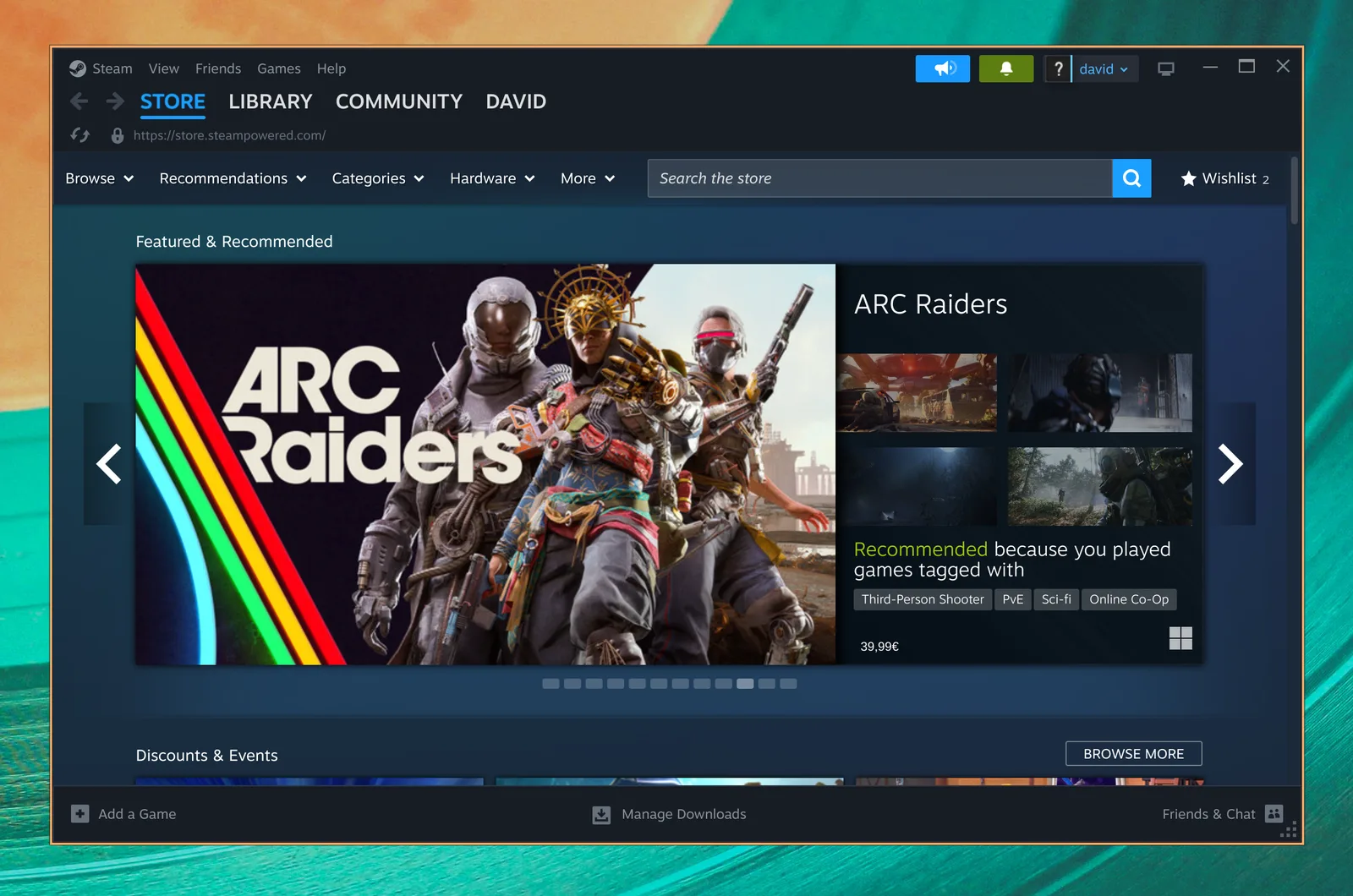
Steam
Zainstaluj Steam, wybierając Instaluj > Gaming > Steam z menu Omarchy (Super + Space).
Po zainstalowaniu będziesz mógł uruchomić Steam za pomocą Super + Space.
Zwróć uwagę, że Steam może potrzebować 10-20 sekund na uruchomienie i nie zapewni żadnej wizualnej informacji zwrotnej, że się ładuje.
RetroArch
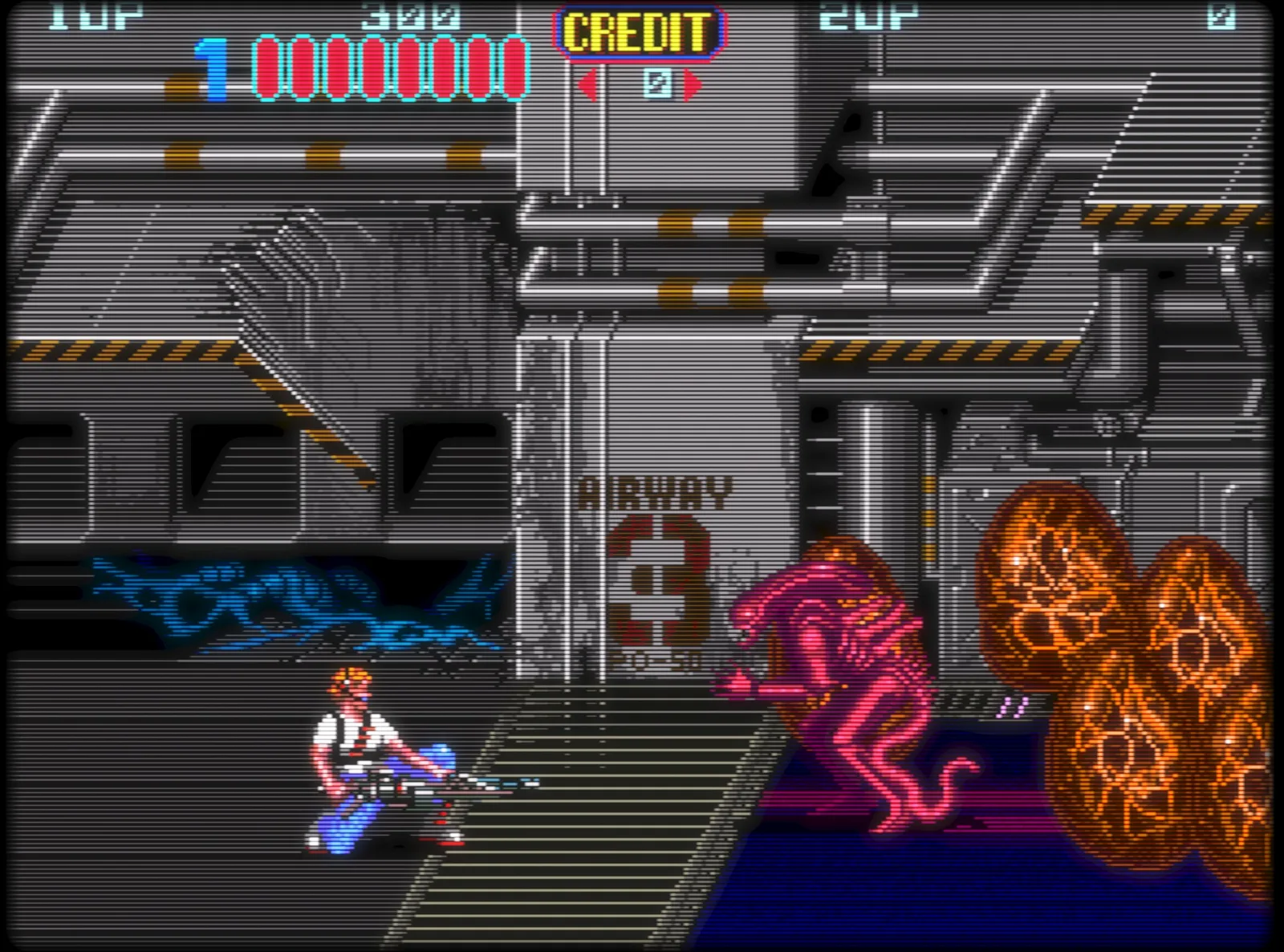
Zainstaluj RetroArch, wybierając Instaluj > Gaming > RetroArch z menu Omarchy (Super + Space). Zawiera pełny zestaw rdzeni libretro, więc wszystkie klasyczne systemy są objęte.
RetroArch jest w pełni wstępnie skonfigurowany z pięknym shaderem CRT Royale dla idealnego wyglądu retro.
Aby zacząć:
- Wrzuć pliki BIOS do
~/Games/bios, a ROM-y do~/Games/roms. - Uruchom RetroArch za pomocą
Super + Spacei wpiszretro. - Przeskanuj katalog
~/Games/romsi jesteś gotowy do gry.
Możesz również nadać ulubionej grze własny wpis w launcherze aplikacji za pomocą Instaluj > Gaming > RetroArch Game Launcher, co pozwala wybrać rdzeń i ROM oraz wskoczyć od razu do gry z Super + Space.
Xbox Cloud Gaming
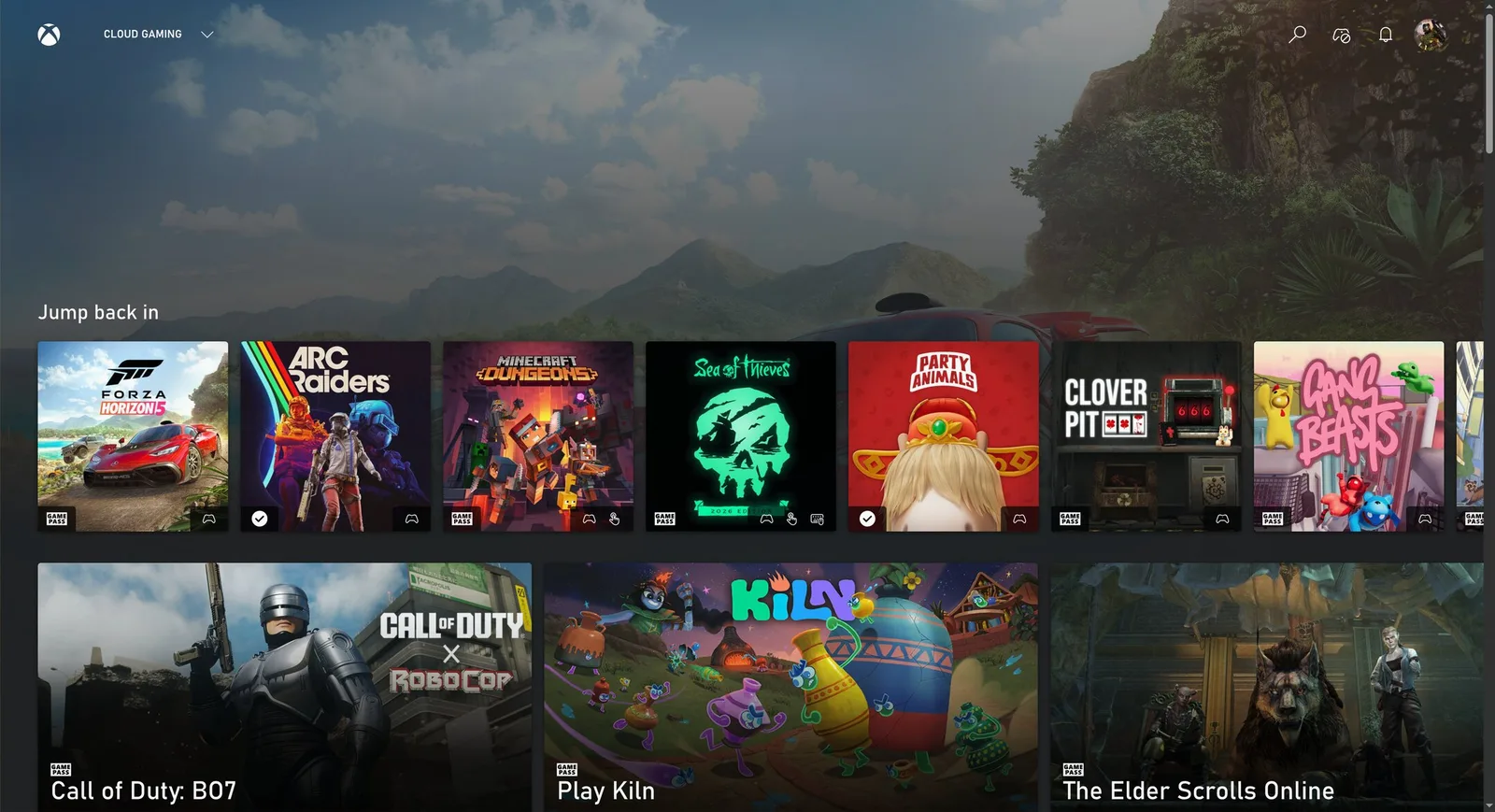
Zainstaluj aplikację webową Xbox Cloud Gaming, wybierając Instaluj > Gaming > Xbox Cloud Gaming z menu Omarchy (Super + Space). To „tylko” aplikacja webowa dla usługi, ale szybko się uruchamia i świetnie działa w 1080p.
Jeśli masz już Xbox Game Pass, jest to solidny sposób na granie w Fortnite i inne tytuły, których nie możesz uruchomić natywnie na Linuksie.
NVIDIA GeForce Now
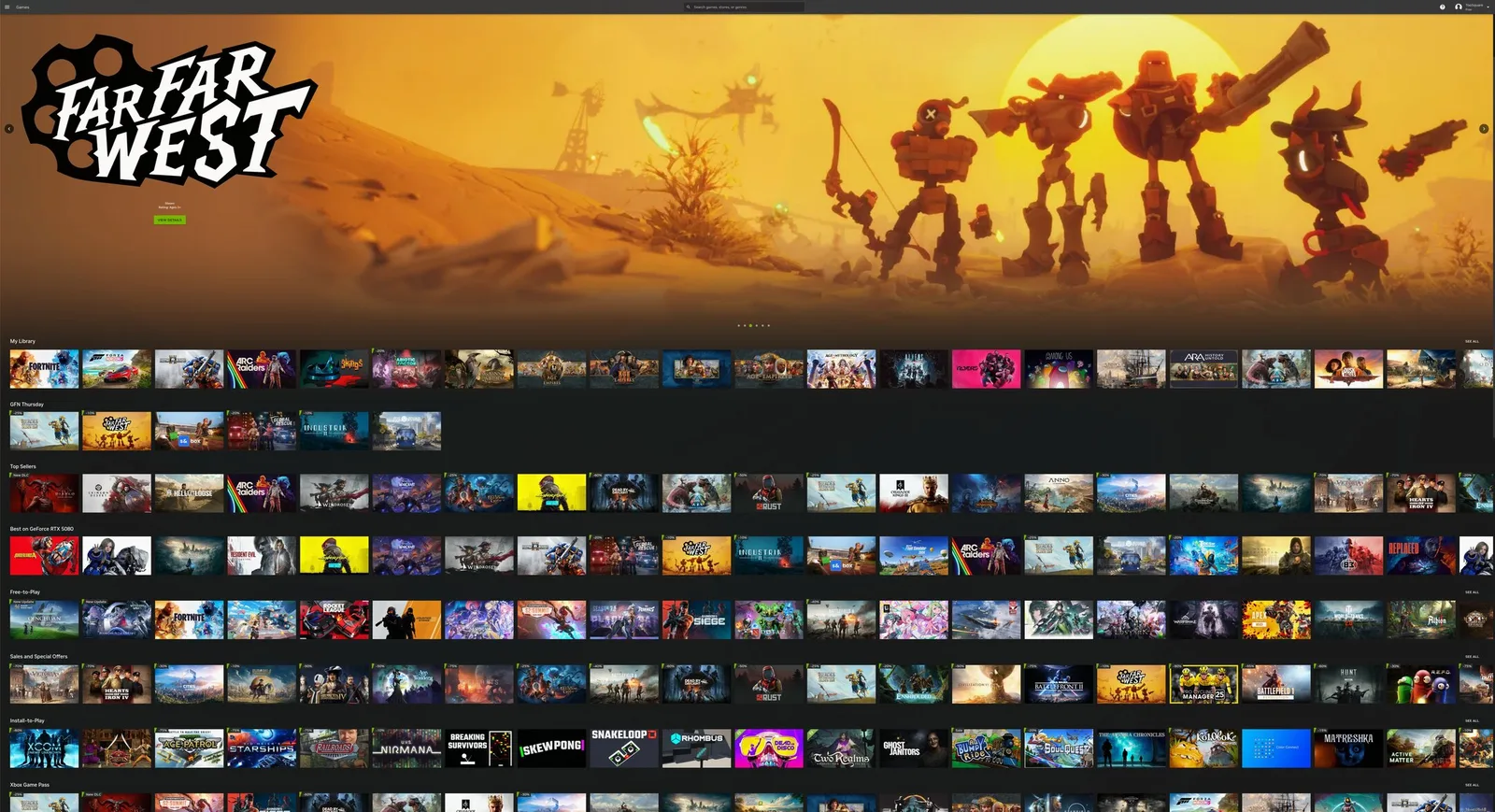
Zainstaluj usługę gier w chmurze NVIDIA GeForce NOW, wybierając Instaluj > Gaming > NVIDIA GeForce NOW z menu Omarchy (Super + Space). Kolejny świetny sposób na granie w tytuły niedostępne natywnie na Linuksie.
Minecraft
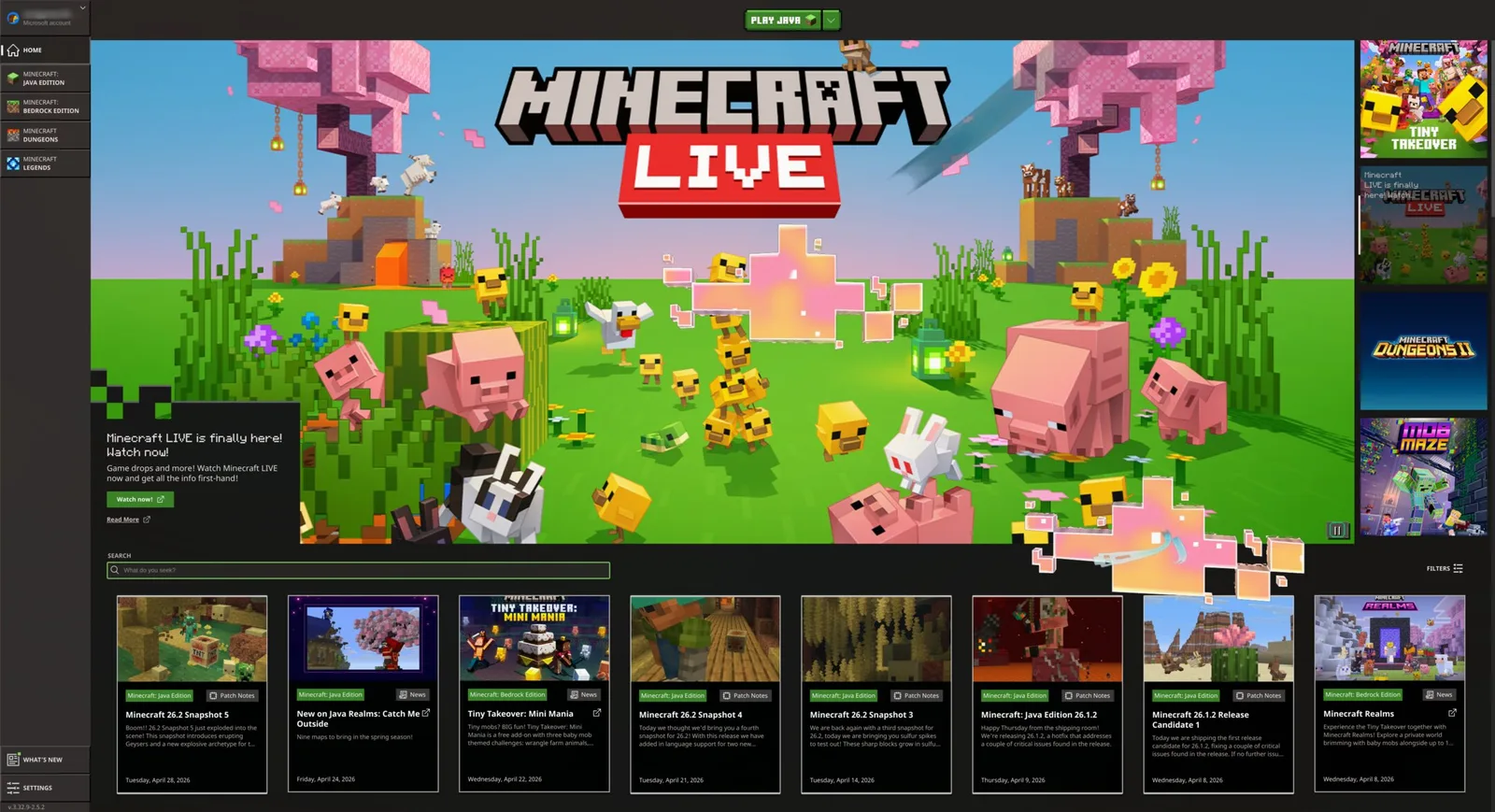
Zainstaluj Minecraft, wybierając Instaluj > Gaming > Minecraft z menu Omarchy (Super + Space).
Podobnie jak Steam, zwróć uwagę, że po zalogowaniu lub uruchomieniu może upłynąć trochę czasu, zanim pojawi się następny ekran, a podczas oczekiwania nie otrzymasz żadnej informacji zwrotnej.
Kontrolery Xbox
Zainstaluj obsługę kontrolerów Xbox Bluetooth, wybierając Instaluj > Gaming > Xbox Controllers z menu Omarchy (Super + Space). Sparuj kontrolery przez Bluetooth (Super + Ctrl + B), a będą działać we wszystkich twoich grach. Nie potrzebujesz tego, jeśli po prostu podłączasz kontroler kablem USB-C.
Moonlight (strumieniowanie gier z PC)
Klient Moonlight jest preinstalowany z Omarchy, więc możesz od razu strumieniować gry z komputera z Windows z uruchomionym Sunshine. Uruchom Moonlight za pomocą Super + Space.
Jeśli zarówno twoja maszyna z Omarchy, jak i zdalny komputer do gier są podłączone kablowo, doświadczenie jest nie do odróżnienia od gry lokalnej. Podkręć rozdzielczość do natywnej, ustaw odświeżanie na 120Hz i maksymalny bitrate - to najlepszy sposób na granie w rywalizacyjne strzelanki, takie jak Fortnite, na Linuksie.
Możesz również zamienić maszynę z Omarchy w hosta, uruchamiając omarchy install service sunshine, co instaluje Sunshine i otwiera porty strumieniowania Moonlight dla twojej sieci LAN i Tailscale.
Battle.net
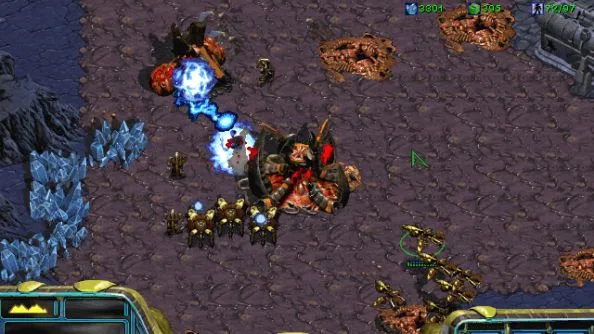
Zainstaluj Battle.net, wybierając Instaluj > Gaming > Battle.net z menu Omarchy (Super + Space). Daje ci to tytuły takie jak Diablo, Starcraft i World of Warcraft jako samodzielną instalację działającą pod GE-Proton - bez potrzeby Steam, Lutris czy Heroic.
Lutris (gry Windows)
Zainstaluj Lutris, wybierając Instaluj > Gaming > Lutris z menu Omarchy (Super + Space). Lutris to sposób na granie w gry Windows ze sklepów takich jak EA i Ubisoft Connect, które nie mają własnego instalatora powyżej.
Instalacja jest trochę toporna i czasami wygląda, jakby nic się nie działo - po prostu bądź cierpliwy, działa w tle.
Heroic Launcher (Epic Games)
Zainstaluj Heroic Launcher, wybierając Instaluj > Gaming > Heroic (Epic Games) z menu Omarchy (Super + Space). Heroic pozwala uruchamiać tytuły Epic Games, takie jak OddSparks, które nie polegają na anti-cheat - plus gry z GOG i Amazon Prime Gaming. Niestety oznacza to brak Fortnite i brak Rocket League - dopóki Tim Sweeney nie przyjdzie na Linuksa, to jest tak blisko, jak się da.
Podobnie jak Lutris, może wydawać się wolny i toporny podczas instalowania gier. Daj mu czas.