Podręcznik
Obsługa komputerów Mac
Omarchy ma wbudowaną obsługę komputerów Mac z procesorami Intel. Obecnie istnieje kilka znanych ograniczeń, ale jeśli jesteś ich świadomy i Ci odpowiadają, możesz tchnąć nowe życie w swoje stare Maki, instalując na nich Omarchy.
Pamiętaj, że instalacja na Macu z chipem z serii M nie jest obecnie bezpośrednio obsługiwana. Więcej informacji o stanie prac w tym zakresie znajdziesz na kanale #omarchy-on-other na naszym Discord.
W prostym teście udało nam się osiągnąć 36% wzrost wydajności na MacBooku Pro z 2019 roku już przez samo zainstalowanie Omarchy.
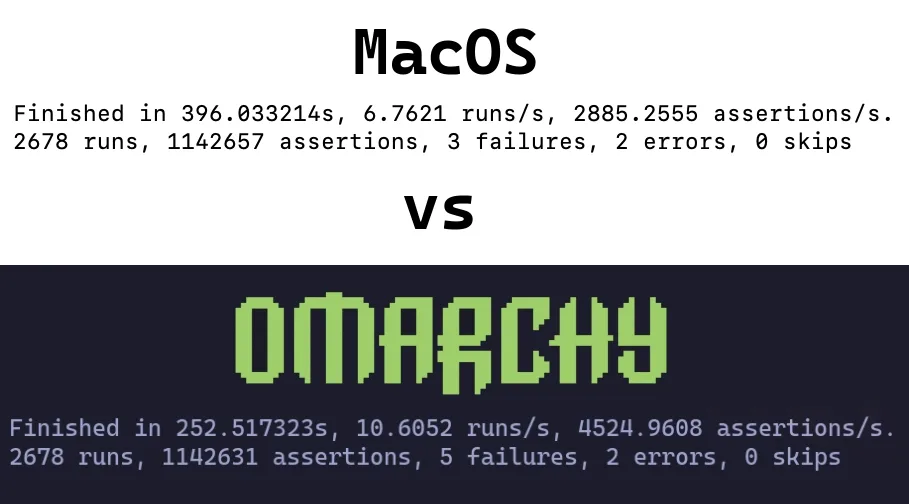
Instalowanie Omarchy na Macu
Omarchy obecnie obsługuje wyłącznie instalację jako jedyny system operacyjny. Podczas instalacji dysk zostanie wyczyszczony, a MacOS nie będzie już mógł się uruchamiać.
Jeśli zechcesz, możesz go później nadal przywrócić za pomocą Internet Recovery.
Na potrzeby tej części zakładamy, że zapoznałeś się już z Pierwszymi krokami i masz gotowy dysk USB. Jeśli nie, zrób to teraz.
Wyłącz Secure Boot #
Aby uruchomić rozruchowy dysk USB, a także system operacyjny, konieczne jest wyłączenie funkcji Secure Boot firmy Apple. Aby ją wyłączyć, wykonaj następujące czynności:
- Wyłącz Maca
- Włącz go i natychmiast naciśnij i przytrzymaj Command-R, aż zobaczysz ekran ładowania
- Wybierz swojego użytkownika i w razie potrzeby wprowadź hasło
- Na ekranie odzyskiwania wybierz z paska menu Utilities > Startup Security Utility
- Po wyświetleniu monitu wprowadź hasło, aby się uwierzytelnić
- Wybierz “No Security” spośród opcji Secure Boot
- Wybierz “Allow booting from external or removable media” spośród opcji External Boot
Rozpocznij instalację #
- Włóż dysk USB
- Uruchom ponownie Maca i natychmiast naciśnij i przytrzymaj Option, aż zobaczysz ekran urządzeń rozruchowych
- Wybierz pomarańczowe urządzenie EFI Boot
- Kontynuuj instalację jak zwykle
Instalator wykrywa sprzęt Maca i automatycznie stosuje potrzebne poprawki: sterowniki i oprogramowanie układowe Broadcom Wi-Fi, sterownik klawiatury SPI w modelach MacBook, które go potrzebują, oraz poprawkę usypiania NVMe dla tych samych modeli.
Znane ograniczenia
Członkowie społeczności nieustannie pracują nad rozwiązaniami tych problemów, więc jeśli są one dla Ciebie kłopotliwe, dołącz do #omarchy-on-other na naszym Discord i sprawdź, czy istnieją jakieś aktualne metody ich rozwiązania.
Urządzenia z chipem T1 #
Chip Apple T1 został wprowadzony pod koniec 2016 roku i był używany wyłącznie w modelach MacBook Pro pierwszej generacji z paskiem Touch Bar.
- MacBook Pro 13-calowy (2016, dwa porty Thunderbolt 3) – Model: A1706
- MacBook Pro 13-calowy (2016, cztery porty Thunderbolt 3) – Model: A1708
- MacBook Pro 15-calowy (2016) – Model: A1707
Znane problemy #
- Touch Bar nie działa
- Dźwięk nie działa
Urządzenia z chipem T2 #
Chip Apple T2 Security Chip został wprowadzony w 2017 roku. Zaprzestano jego stosowania wraz z przejściem na Apple silicon (chipy z serii M), które rozpoczęło się w 2020 roku.
- iMac Pro (2017) – Model: A1862
- MacBook Pro 13-calowy (2018, cztery porty Thunderbolt 3) – Model: A1989
- MacBook Pro 15-calowy (2018) – Model: A1990
- MacBook Air (Retina, 13-calowy, 2018) – Model: A1932
- Mac mini (2018) – Model: A1998
- MacBook Pro 13-calowy (2019, dwa porty Thunderbolt 3) – Model: A2159
- MacBook Pro 13-calowy (2019, cztery porty Thunderbolt 3) – Model: A2178
- MacBook Pro 15-calowy (2019) – Model: A1990
- iMac (Retina 5K, 27-calowy, 2020) – Model: A2115 (iMac20,1 oraz iMac20,2)
- MacBook Pro 13-calowy (2020, dwa porty Thunderbolt 3) – Model: A2265
- MacBook Pro 15-calowy (2020) – Model: A1990
Na tych modelach instalator automatycznie konfiguruje załatane jądro linux-t2, konfigurację dźwięku T2, oprogramowanie układowe Broadcom Wi-Fi/Bluetooth firmy Apple oraz sterowanie wentylatorami za pomocą t2fanrd. Touch Bar działa dzięki wbudowanej w jądro obsłudze w stylu Boot Camp.
iMac Retina 5K (2017) #
27-calowy iMac z 2017 roku nie ma chipa T2, więc instalator konfiguruje go tak jak pozostałe Maki z procesorami Intel.
- iMac (Retina 5K, 27-calowy, 2017) – Model: A1419
Znane problemy #
- Wyświetlacz nie działa w natywnej rozdzielczości 5120×2880: panel składa się z dwóch kafelków, a standardowy sterownik podświetla tylko jeden
- Dźwięk nie działa
- Regulacja jasności nie działa
- Usypianie zawiesza komputer; przywrócić go można tylko przez wyłączenie i ponowne włączenie zasilania
Społecznościowy patcher dla tego modelu naprawia wyświetlacz, dźwięk i jasność: omarchy-imac18-3.