Podręcznik
Ujednolicony schowek i historia
Zwykle w Linuksie musisz używać Ctrl + Shift + C/V, aby kopiować i wklejać w terminalu, oraz Ctrl + C/V, aby robić to wszędzie indziej. Każdemu, kto nie urodził się i nie wychował na Linuksie, trudno się do tego przyzwyczaić! Podobnie jest z przejściem z Super na Ctrl, jeśli przesiadasz się z Maca.
Omarchy rozwiązuje oba problemy za pomocą ujednoliconych skrótów klawiszowych schowka, które działają (prawie) wszędzie. Są to:
| Hotkey | Command |
|---|---|
| Super + A | Zaznacz wszystko |
| Super + C | Kopiuj |
| Super + X | Wytnij |
| Super + V | Wklej |
| Super + Ctrl + V | Historia schowka |
Zwróć uwagę, że większość harnessów agentów będzie używać Ctrl + V do wklejania obrazów, ale Super + V do wklejania tekstu.
Użyj Super + A, a następnie Super + C, aby skopiować wszystko w aktywnym polu tekstowym lub innej aplikacji, która obsługuje Ctrl + A. W terminalu Ctrl + A przenosi na początek wiersza poleceń zamiast zaznaczać jego tekst.
Historia schowka
Historię schowka zapewnia powłoka Omarchy i działa ona zarówno dla tekstu, jak i obrazów. Wywołujesz ją za pomocą Super + Ctrl + V, wybierasz wpis klawiszem return, a następnie zostanie on umieszczony w schowku, gotowy do wklejenia za pomocą Super + V.
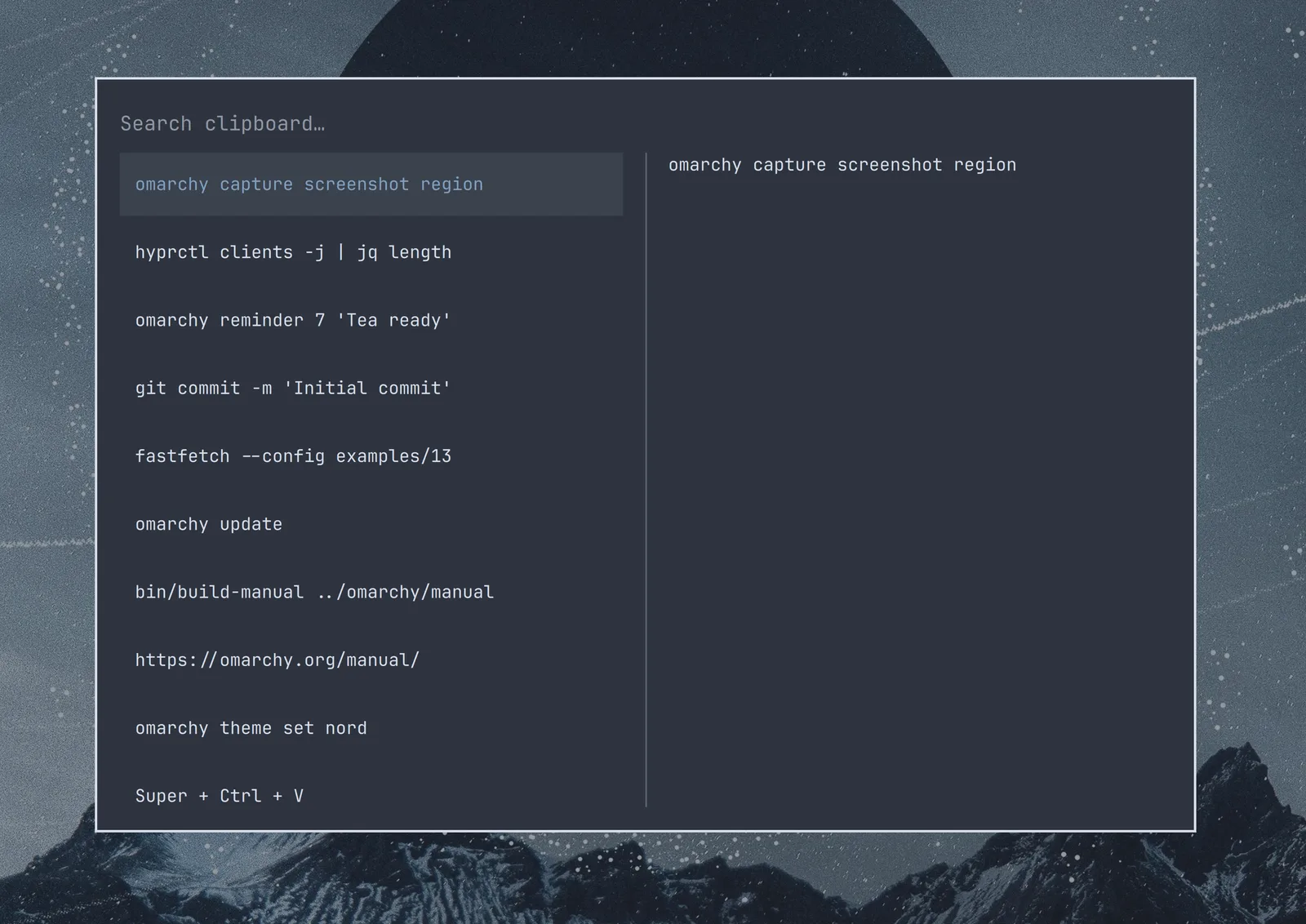
Historię możesz też przeszukiwać, po prostu zaczynając pisać: