Podręcznik
Powiadomienia
Powiadomienia lądują w prawym górnym rogu aktywnego ekranu. Możesz też szybko sprawdzić datę i godzinę, stan baterii oraz bieżącą pogodę za pomocą powiadomień na skróty klawiszowe.
Powiadomienia
Powiadomienia z tej samej aplikacji lub witryny układają się w stos, więc gadatliwy kanał Slack nie zepchnie z ekranu informacji o niepowodzeniu kompilacji. Najedź kursorem na stos, aby go rozłożyć; nic nowego nie wsuwa się pod wskaźnik, gdy czytasz. Kliknij kartę, aby przejść do miejsca, z którego pochodzi, kliknij prawym przyciskiem, środkowym przyciskiem lub naciśnij ✕, aby ją odrzucić.
Karty oferują to, co zawierają: Kopiuj kod dla kodów weryfikacyjnych (przechowywanych poza historią schowka i czyszczonych po minucie) oraz wszelkie przyciski dostarczone przez aplikację. Linki w tekście powiadomienia otwierają się po kliknięciu.
Aby używać ich bez myszy, naciśnij Super + Ctrl + ,. Najnowsze powiadomienie jest zaznaczone, a jego przyciski ponumerowane: naciśnij numer, aby użyć jednego z nich, Enter, aby kliknąć powiadomienie, ↑ i ↓, aby przechodzić między powiadomieniami, Delete, aby odrzucić jedno, oraz Esc, aby oddać klawiaturę. Po kilku sekundach bezczynności samo ustępuje.
Wyciszenie powiadomień wstrzymuje je, z wyjątkiem własnych potwierdzeń Omarchy, alertów awaryjnych i kodów weryfikacyjnych, o które prosiłeś przed chwilą. Wyświetl ponownie ostatnie kilka powiadomień, wstrzymanych lub nie, za pomocą Super + Shift + Alt + ,. Historia jest przechowywana przez jeden dzień.
Powiadomienia na skróty klawiszowe
Data i godzina
Super + Ctrl + Alt + T

Pogoda
Super + Ctrl + Alt + W
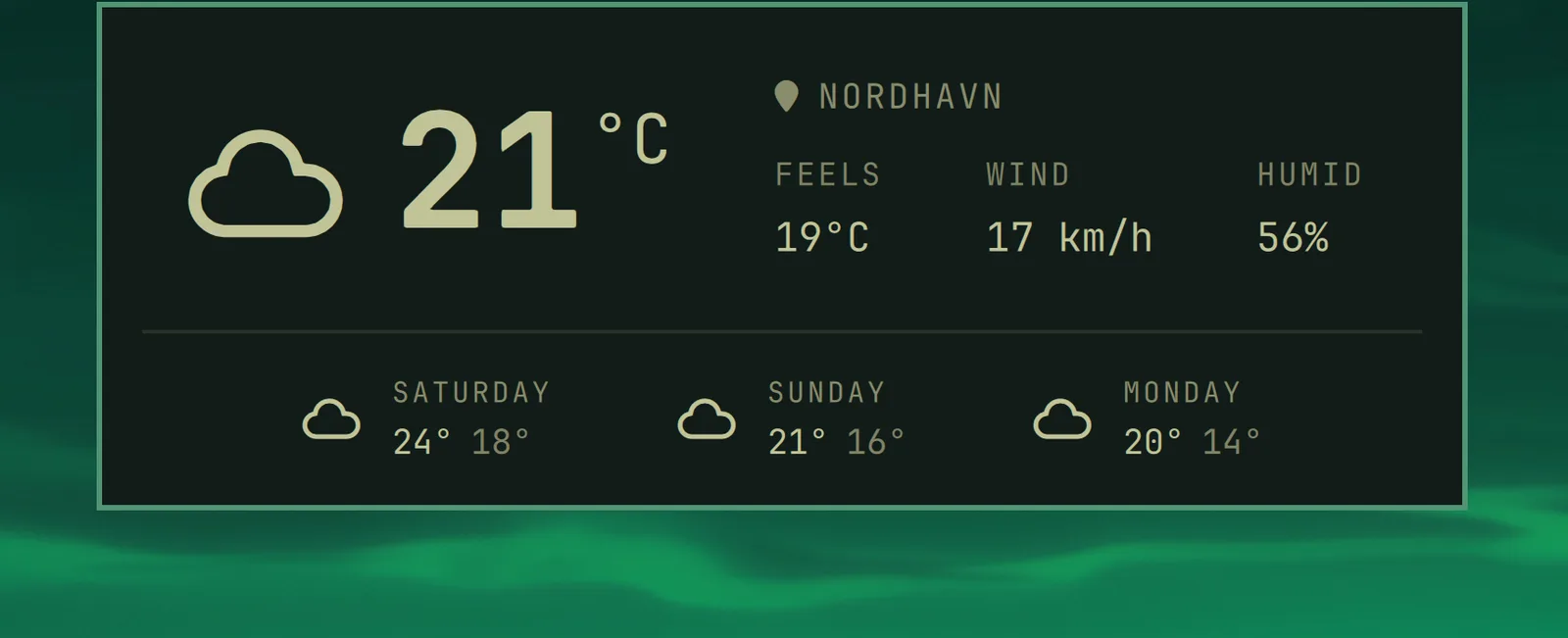
Lokalizacja jest wykrywana na podstawie Twojego adresu IP, co zazwyczaj jest wystarczająco dokładne, ale nie zawsze. Możesz ją doprecyzować za pomocą omarchy weather location --set Malibu lub określić dokładnie, dodając współrzędne: omarchy weather location --set Malibu 34.0259,-118.7798. Uruchom samo omarchy weather location, aby zobaczyć, gdzie jego zdaniem się znajdujesz, oraz --clear, aby wrócić do automatycznego wykrywania.
Bateria
Super + Ctrl + Alt + B
