Podręcznik
Aktualizacje
Omarchy i Twoje pakiety są na bieżąco aktualizowane przez Aktualizacja > Omarchy w menu Omarchy (Super + Space).
Samo Omarchy jest instalowane jako zwykłe pakiety pacman z Omarchy Package Repository, więc aktualizacja instaluje najnowsze wydanie Omarchy, uruchamia wszelkie oczekujące migracje, aby zsynchronizować Twój system z najnowszą wersją, oraz aktualizuje wszystkie pakiety systemowe z Omarchy Arch Mirror i AUR (jeśli masz zainstalowane jakiekolwiek pakiety AUR).
Gdy pojawią się nowe wydania, po prawej stronie zegara pojawi się ikona strzałki w okręgu. Kliknij ją, a proces aktualizacji się rozpocznie.

Cztery kanały
Omarchy jest aktualizowane w czterech kanałach: stable, RC, edge i dev. Nowe instalacje zaczynają na kanale stable, który śledzi oficjalne wydania, a także stabilne mirror Omarchy Arch, które jest opóźnione o miesiąc względem najnowszego, dzięki czemu możemy wyłapać wszelkie nowe niezgodności wymagające zmian w konfiguracji, zanim sprawią komuś problemy.
Jeśli jednak chcesz pomóc w wykrywaniu tych potencjalnych problemów, możesz korzystać z kanału edge. Dzięki temu Twoje pakiety Omarchy będą śledzić najnowsze buildy deweloperskie, a Ty będziesz mógł aktualizować do najnowszych pakietów Arch, gdy tylko staną się dostępne. Powinieneś to robić tylko wtedy, gdy masz doświadczenie z Linux i wiesz, jak odzyskać system, w którym wystąpiły problemy.
Przed każdym nowym większym wydaniem będziemy przeprowadzać finalną walidację przy użyciu kanału RC. Jeśli chcesz pomóc w finalnym dopracowywaniu, wpadnij na #omarchy-release-candidates na Discord.
Na koniec jest kanał dev, który łączy Omarchy bezpośrednio z checkout git kodu źródłowego w ~/omarchy, w połączeniu z pakietami edge. Powinieneś używać tego kanału tylko wtedy, gdy jesteś doświadczonym użytkownikiem Linux, pracujesz bezpośrednio nad Omarchy i jesteś gotów tolerować awarie.
Możesz przełączać się między kanałami za pomocą Aktualizacja > Kanał w menu Omarchy (lub omarchy-channel-set w terminalu).
Przełączanie kerneli
Omarchy uruchamia własny kernel linux-omarchy, ale możesz mieć obok niego zainstalowane inne, takie jak standardowy kernel Arch linux lub eksperymentalny build, który testujesz. Gdy jest ich więcej niż jeden, Aktualizacja > Kernel w menu Omarchy wyświetla je z zaznaczeniem obok tego, który uruchamia się domyślnie. Wybierz inny, raz wpisz swoje hasło, a uruchomi się po następnym restarcie. Pozostałe kernele pozostają w menu rozruchowym, więc nadal możesz wybrać jeden ręcznie, jeśli nowy domyślny sprawi Ci problemy. W terminalu omarchy-kernel pokazuje bieżący domyślny, omarchy-kernel list pokazuje, co jest zainstalowane, a omarchy-kernel set <kernel> służy do przełączania.
Aktualizacje firmware
Nie tylko Twoje pakiety się starzeją. Wiele laptopów i urządzeń peryferyjnych dostarcza firmware BIOS, SSD i stacji dokujących przez Linux Vendor Firmware Service, a Aktualizacja > Firmware w menu Omarchy pobierze i zainstaluje wszystko, co czeka na Twój sprzęt. Przy pierwszym uruchomieniu instaluje fwupd. Sporo firmware można zapisać tylko podczas restartu, więc nie zdziw się, jeśli zostaniesz o niego poproszony.
Ostrzeżenie o bezpośrednich aktualizacjach pacman/yay
Jeśli znasz już Arch, może Cię kusić, aby po prostu samemu uruchomić pacman -Syu lub yay -Syu, ale jeśli to zrobisz, pominiesz snapshot, migracje i aktualizacje konfiguracji, które Omarchy uruchamia razem z nowymi pakietami. Dlatego Omarchy faktycznie zatrzyma bezpośrednią aktualizację systemu i zamiast tego wskaże Ci omarchy update. (Jeśli naprawdę wiesz, co robisz, zabezpieczenie powie Ci, jak je ominąć dla jednej transakcji.)
Wycofywanie złych aktualizacji
Jeśli kiedykolwiek będziesz mieć problem po wykonaniu aktualizacji, możesz wycofać system do snapshotu wykonanego przed aktualizacją. Po prostu uruchom ponownie i wybierz w menu ładowania bootloadera snapshot sprzed rozpoczęcia aktualizacji.
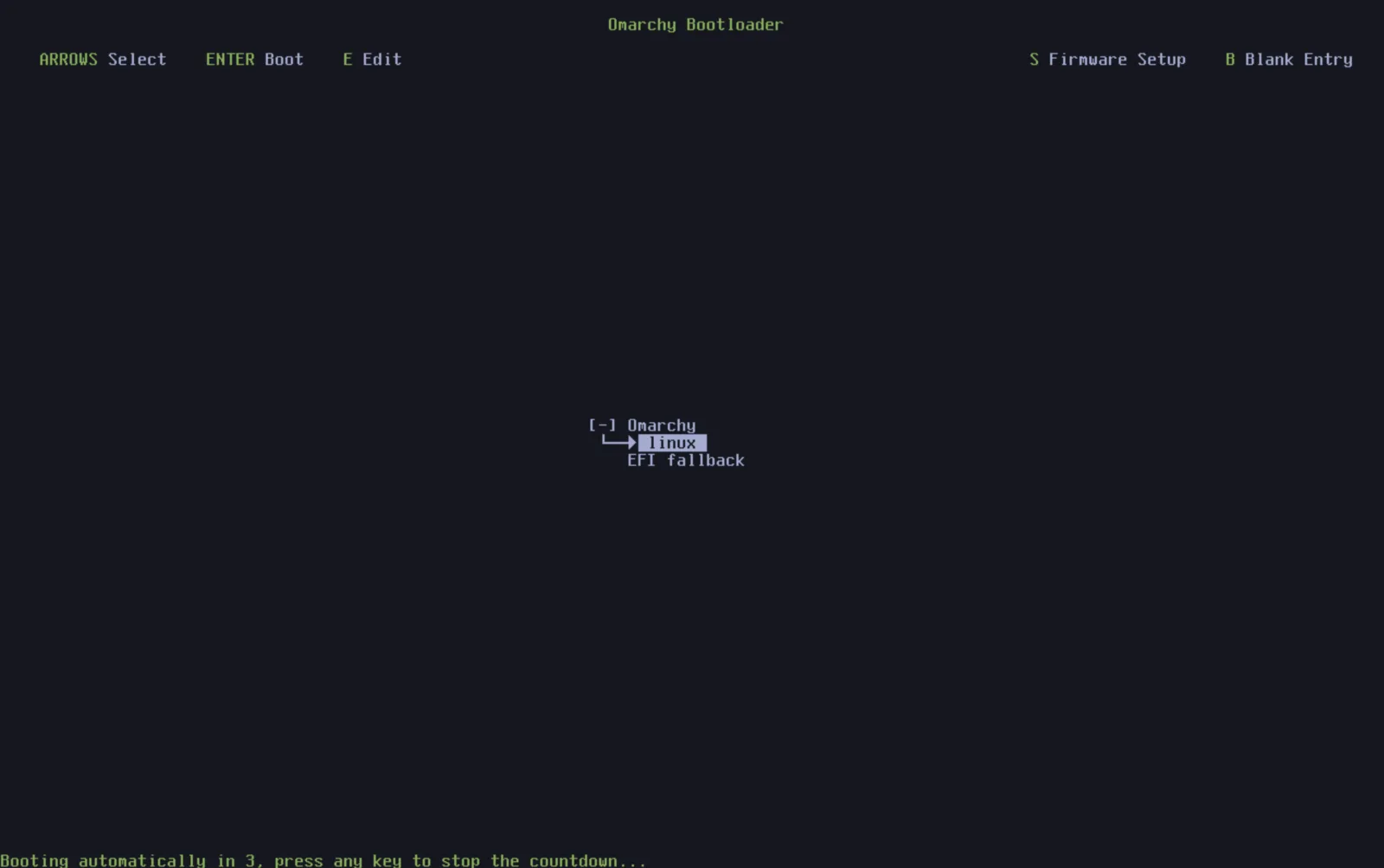
Jeśli w jakiś sposób Twoje pliki konfiguracyjne zostały uszkodzone, możesz także wykonać ponowną instalację Omarchy za pomocą omarchy reinstall w terminalu. Spowoduje to ponowną instalację wszystkich domyślnych pakietów Omarchy, przełączenie Cię na stable i obniżenie wersji wszelkich pakietów, które są zbyt nowe, oraz zresetowanie wszystkich plików konfiguracyjnych. Pamiętaj, że wszystkie zmiany konfiguracji użytkownika wprowadzone do domyślnych ustawień Omarchy zostaną przy tym nadpisane!