Podręcznik
Terminal
Foot jest domyślnym terminalem dla Omarchy. Jest szybki, lekki i zgodny nawet ze starymi komputerami. Nie obsługuje jednak natywnych kart ani podziałów.
Jeśli używasz Tmux, może ci to nie przeszkadzać, ale jeśli nie, w pełni obsługujemy też Alacritty, Ghostty i Kitty jako opcje. Wybierz swoją preferencję pod Instaluj > Terminal w menu Omarchy.
Nowy terminal uruchamiasz przez Super + Return. (To przypisanie automatycznie wskaże terminal, który zainstalowałeś przez Instaluj > Terminal, a między zainstalowanymi terminalami przełączysz się pod Ustawienia > Domyślne > Terminal.)
Tmux
Tmux zapewnia spójny, programowalny interfejs do paneli, okien (czyli kart) i wznawialnych sesji niezależnie od twojego terminala. Działa nawet na zdalnych hostach, więc gdy SSH-ujesz się na serwer, możesz używać tego samego podejścia.
Nową sesję Tmux w świeżym terminalu uruchamiasz przez Super + Alt + Return, a ponieważ Tmux jest procesem trwałym, możesz wznowić sesję nawet po zamknięciu tamtego terminala. Po prostu naciśnij Ctrl + Space (zwany klawiszem prefiksu), a potem s, żeby zobaczyć wszystkie aktywne sesje.
Omarchy jest dostarczany z ergonomicznie zoptymalizowaną konfiguracją Tmux, która ma wiele przypisań klawiszy do nauczenia się, więc miej ściągę pod ręką.
Funkcje układów Tmux
Ponieważ Tmux jest programowalny, możemy używać funkcji do tworzenia układów. Omarchy zawiera cztery różne funkcje dla typowych układów deweloperskich.
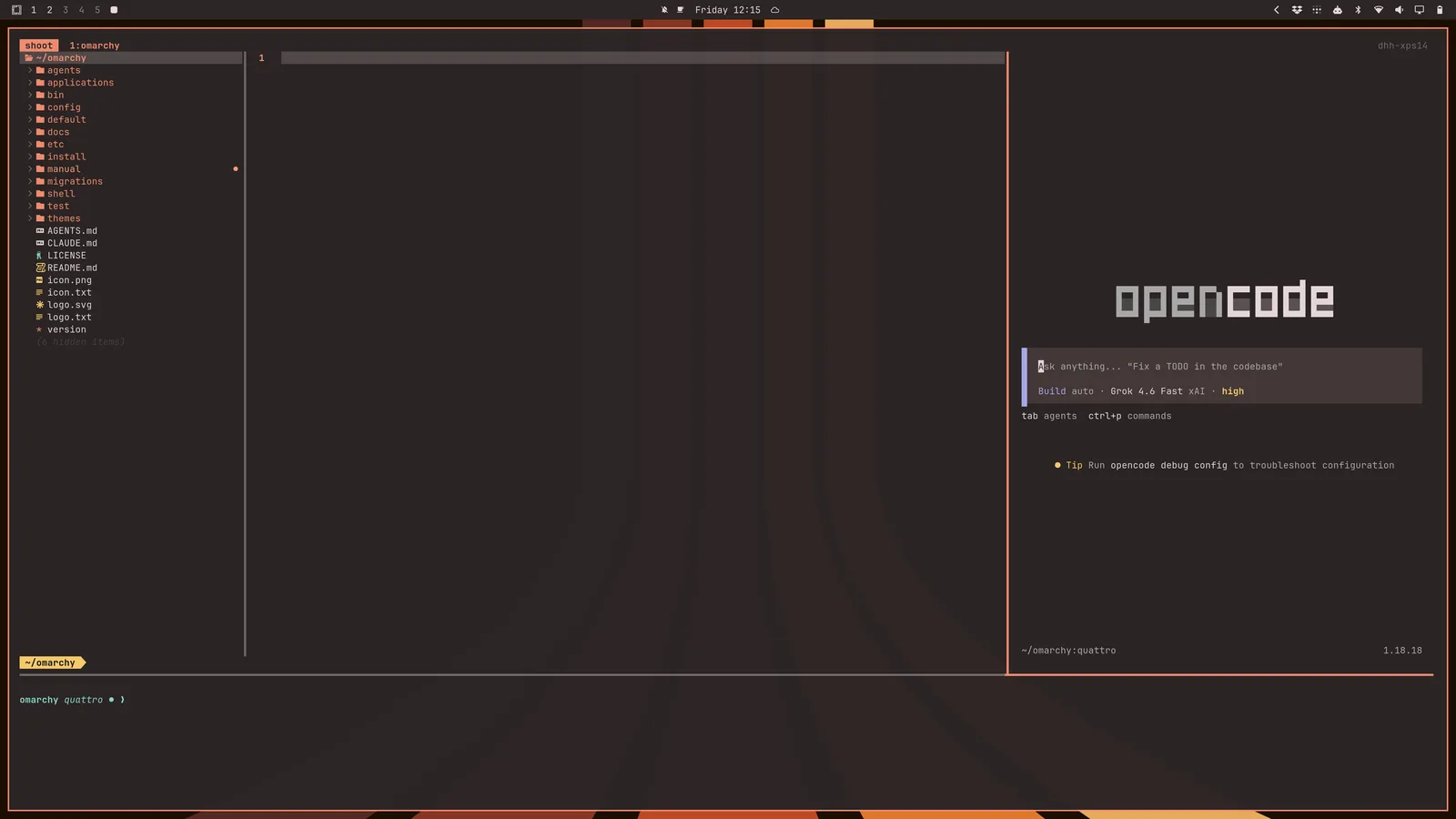
tdl [agent] uruchamia trzyczęściowy, podobny do IDE interfejs z $EDITOR po lewej, wybranym agentem AI po prawej (jak c dla opencode, cx dla Claude albo codex dla OpenAI), a następnie terminal na dole.
Tak więc tdl c uruchomiłoby to (albo po prostu ic):
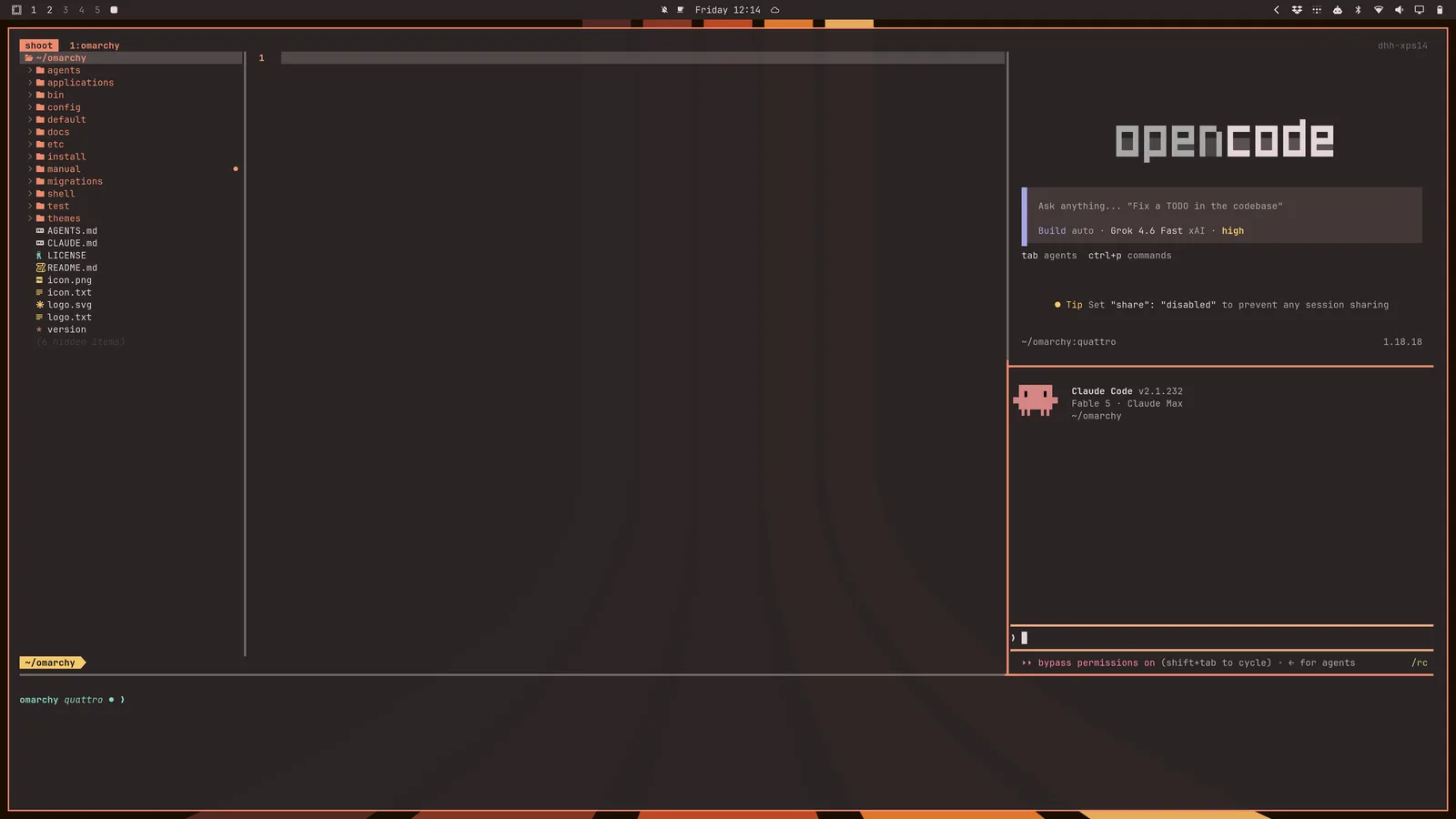
Możesz też uruchomić drugiego agenta przez tdl c cx (opencode + claude) (albo po prostu icx):
Jest też tds, który uruchamia kwadrat na cztery części, z edytorem w lewym górnym rogu, obserwatorem różnic na żywo w prawym górnym rogu, terminalem w lewym dolnym rogu i opencode w prawym dolnym rogu.
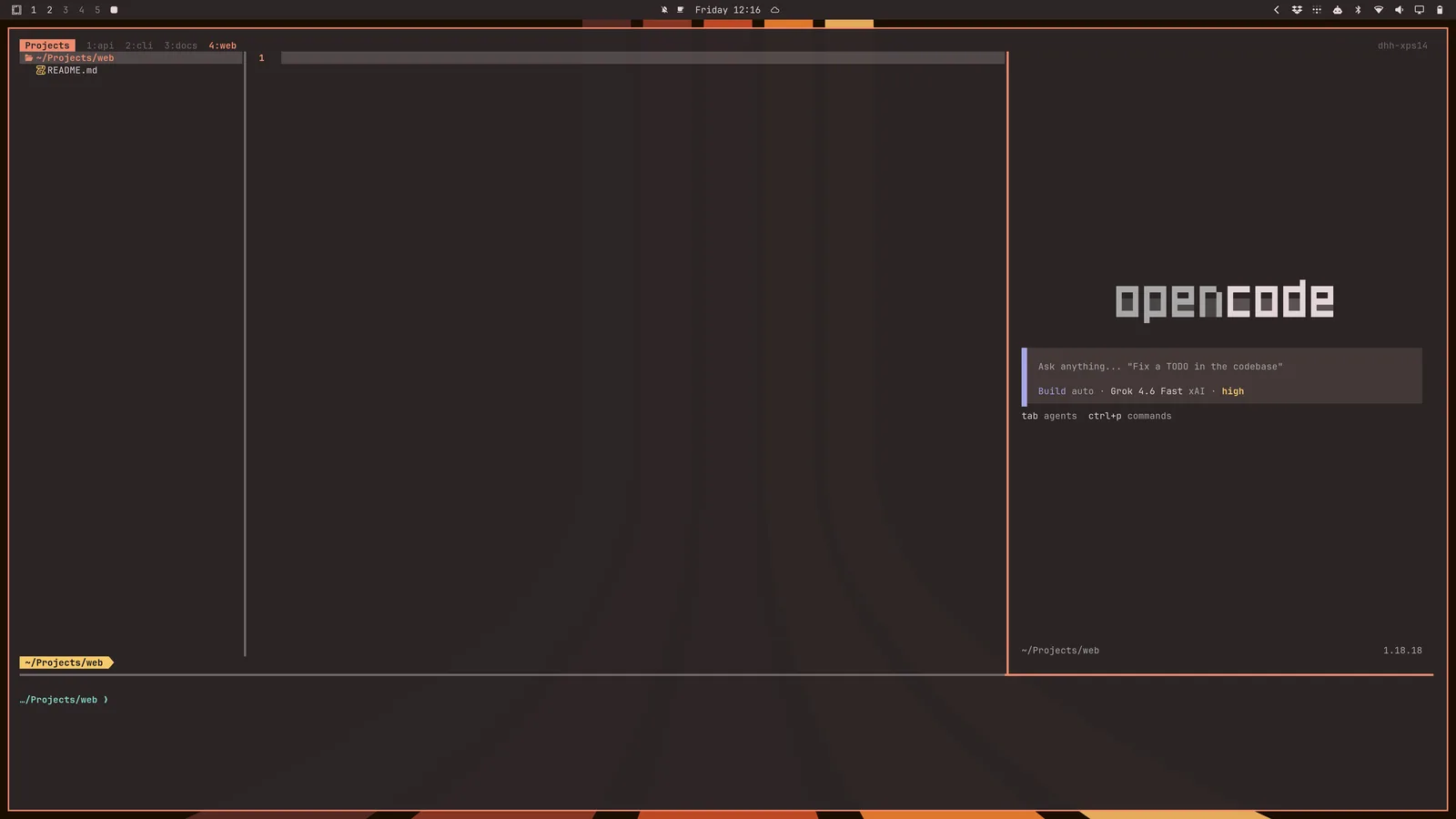
Możesz też uruchomić tę konfigurację układu dla każdego podkatalogu w bieżącym katalogu, używając tdlm [agent], a następnie poruszać się przez alt + 1/2/3/4/5/...:
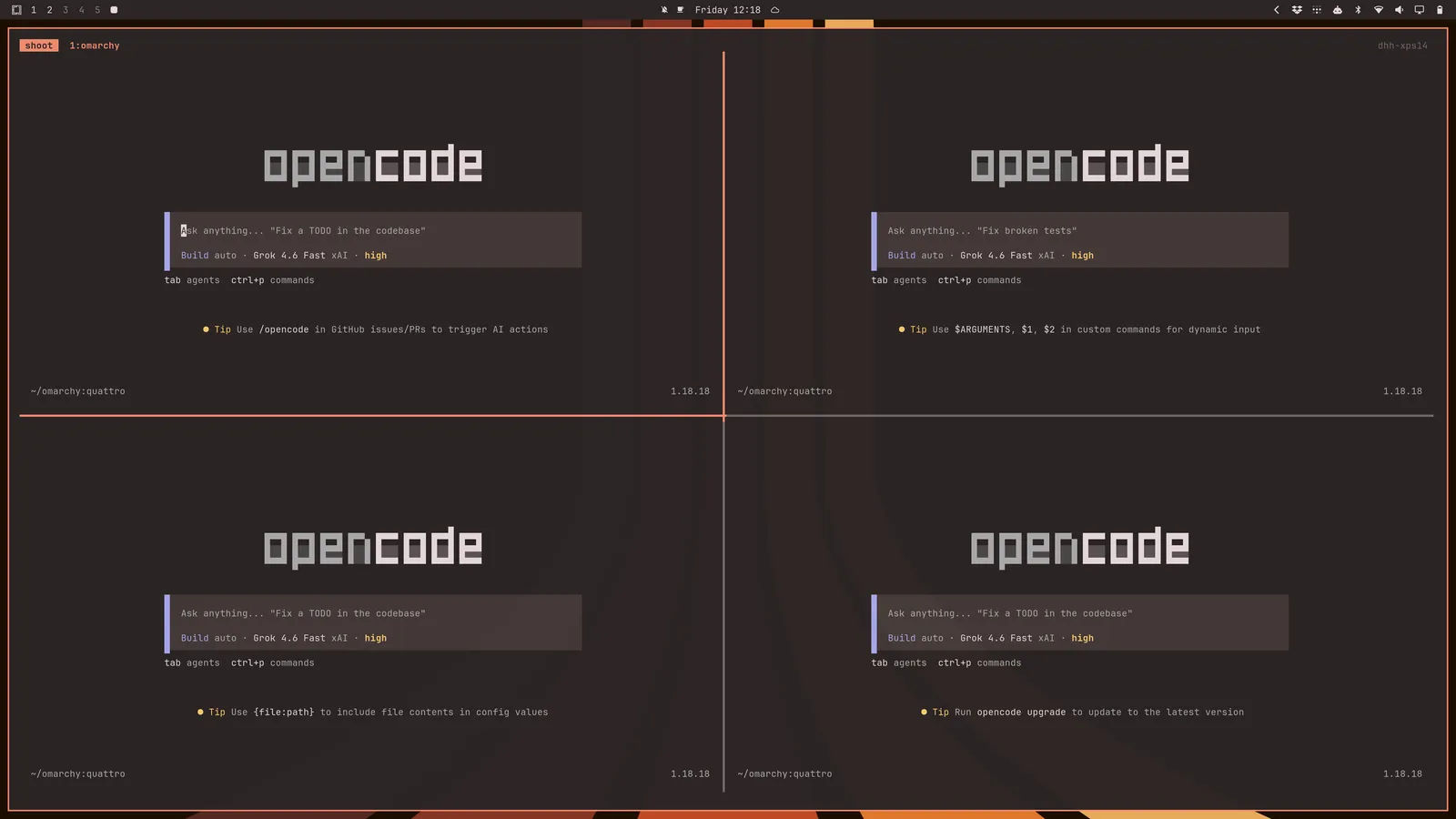
Na koniec możesz uruchomić rój agentów przez tsl [panes] [command]. Tak więc tsl 4 c da ci siatkę czterech agentów opencode: